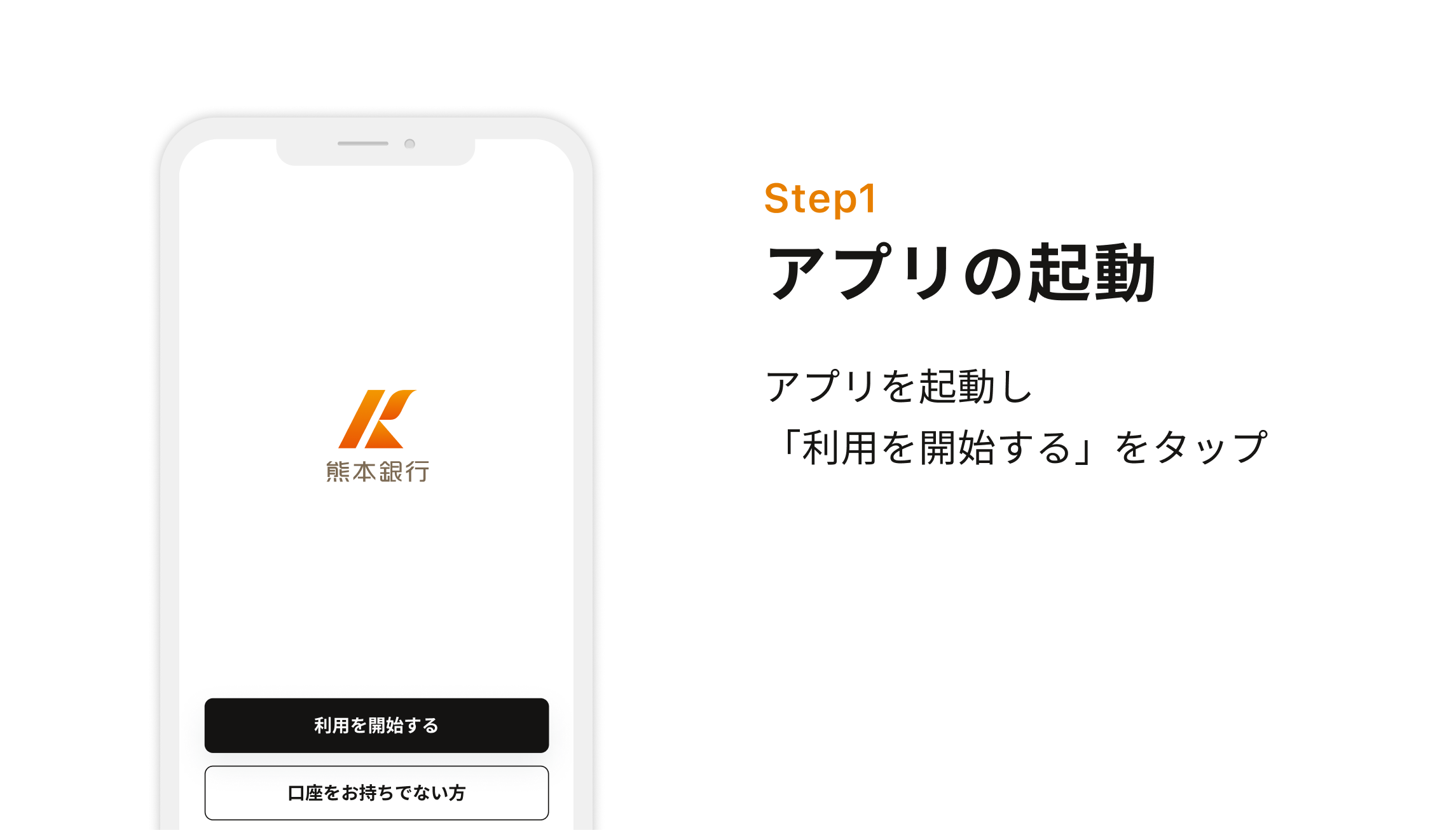
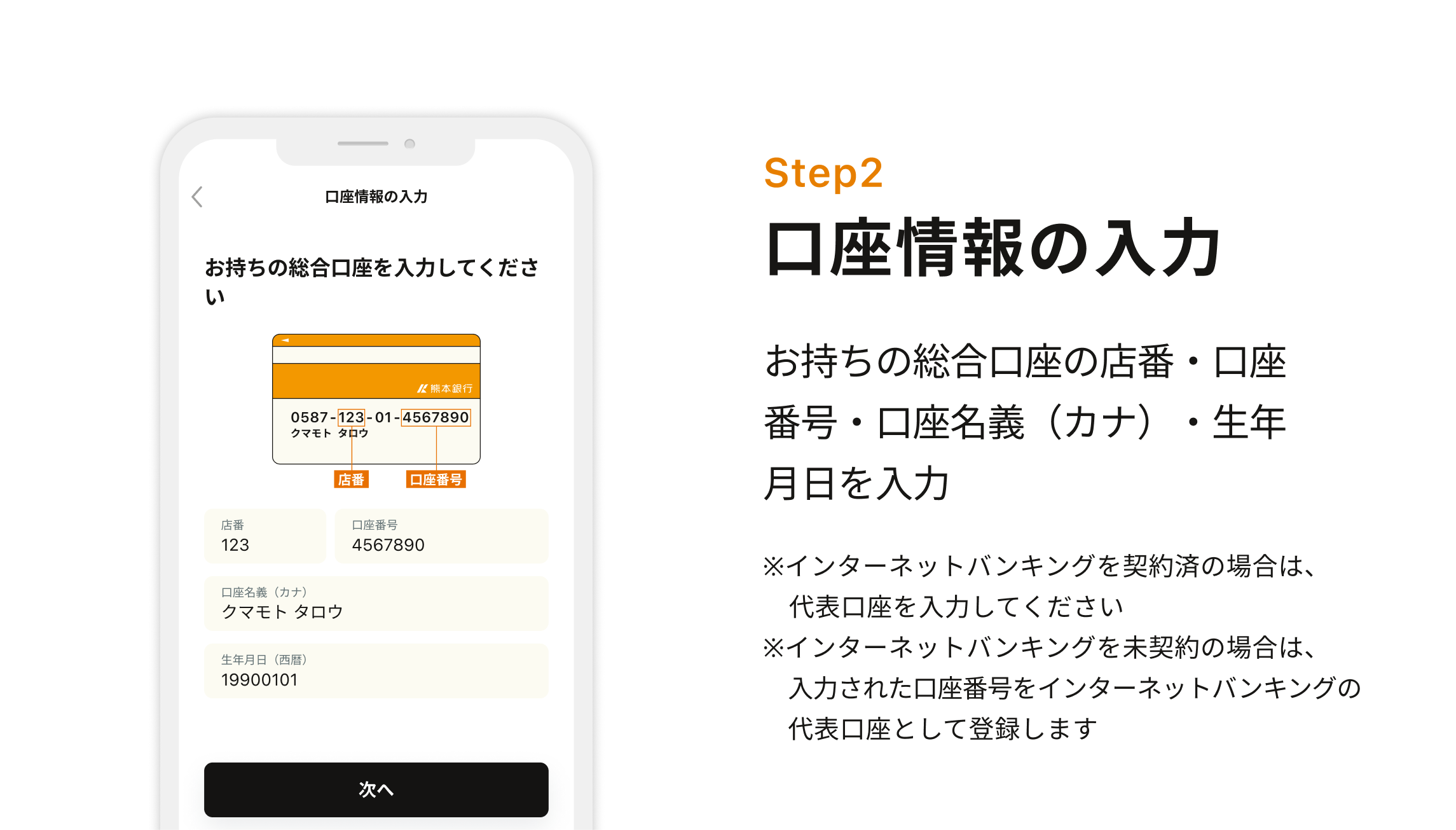
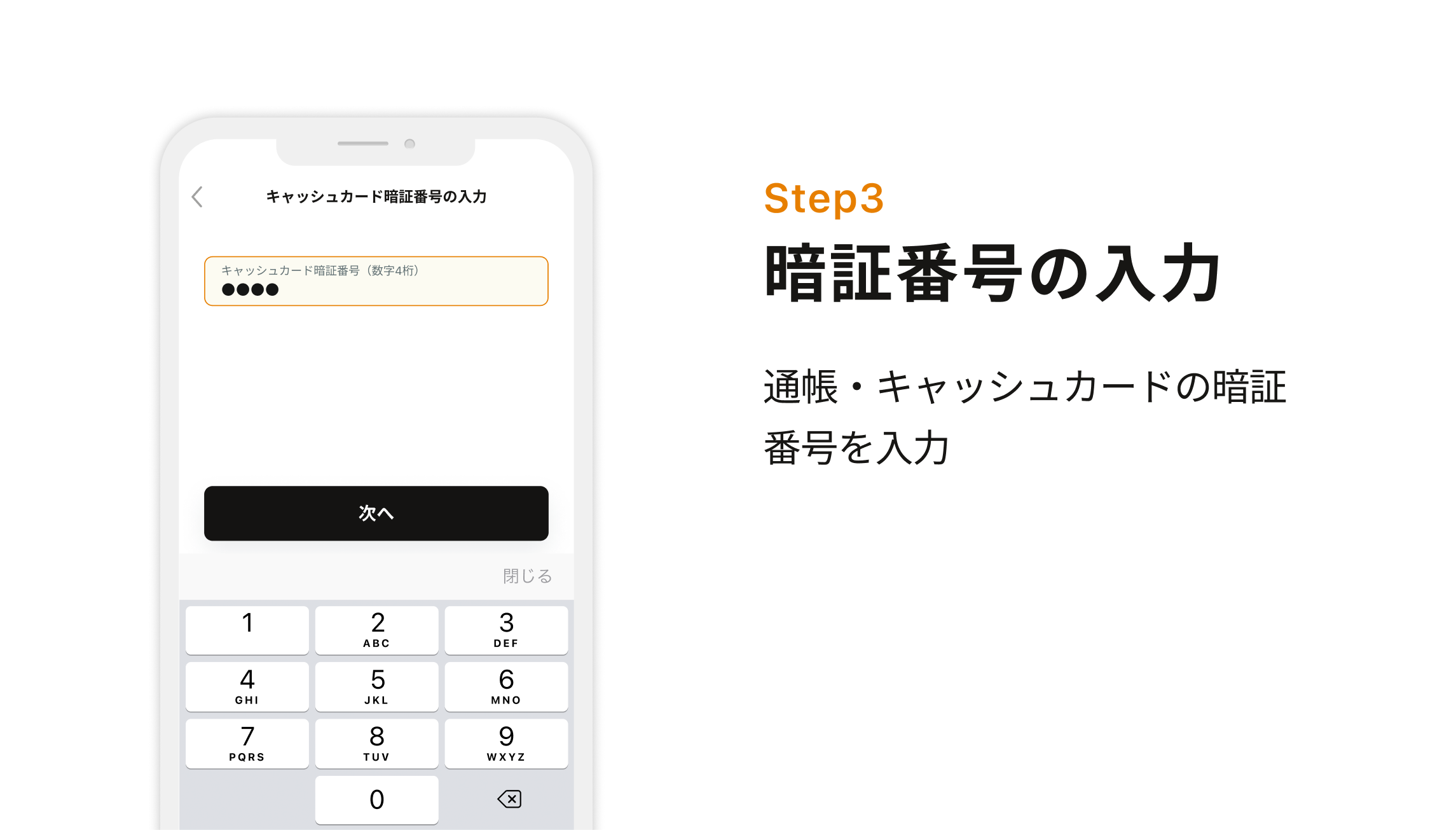
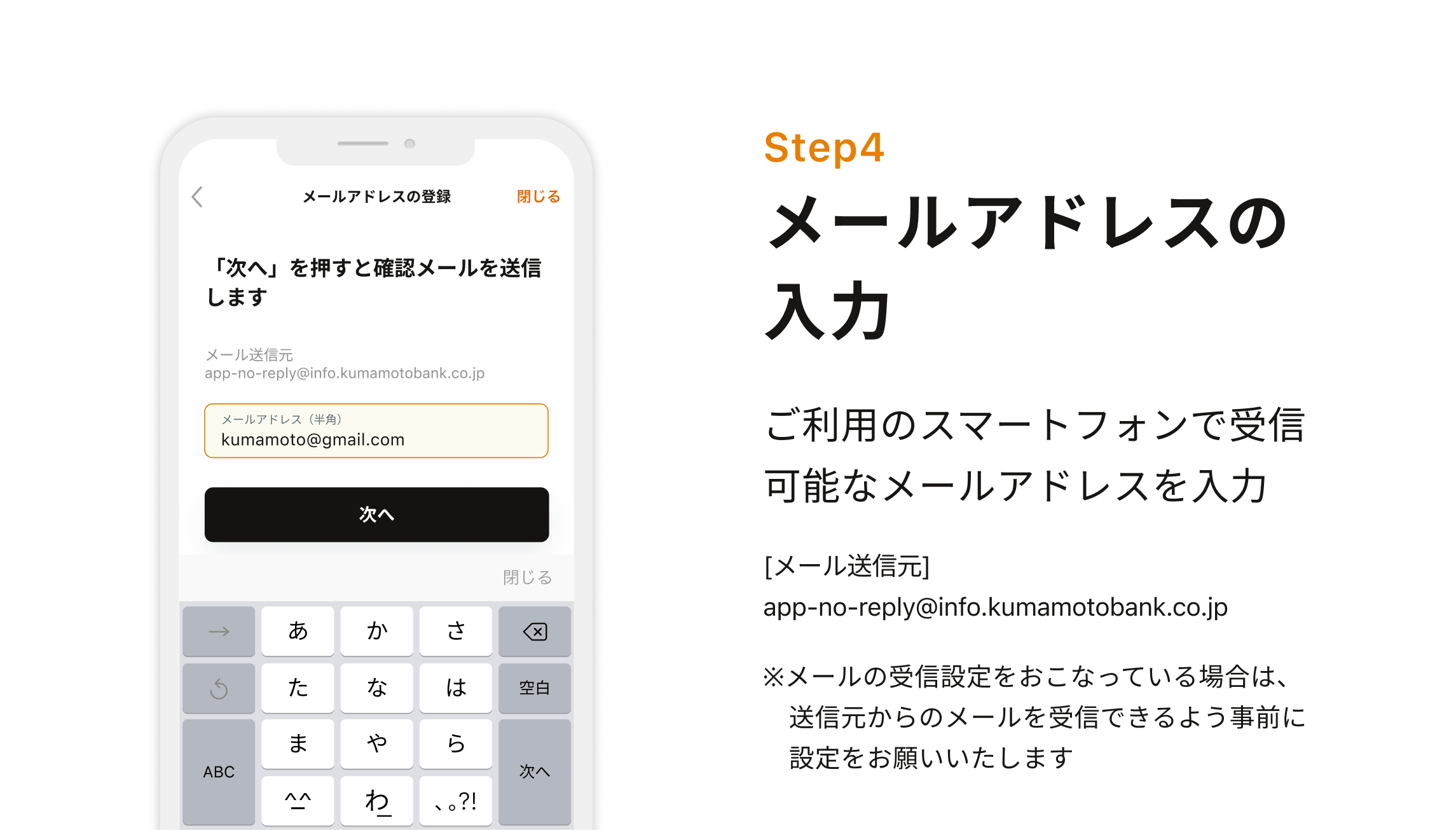
はじめる
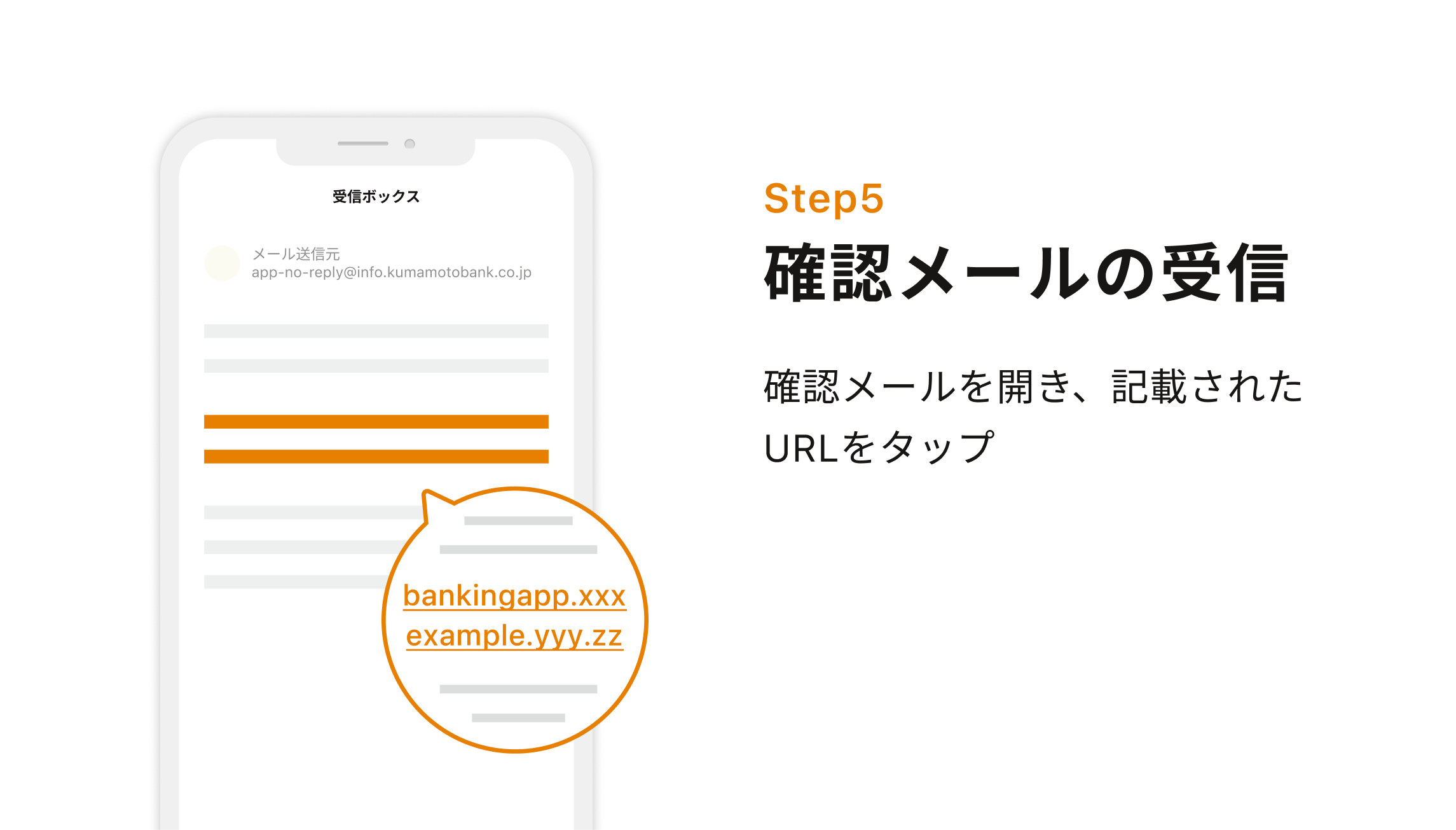
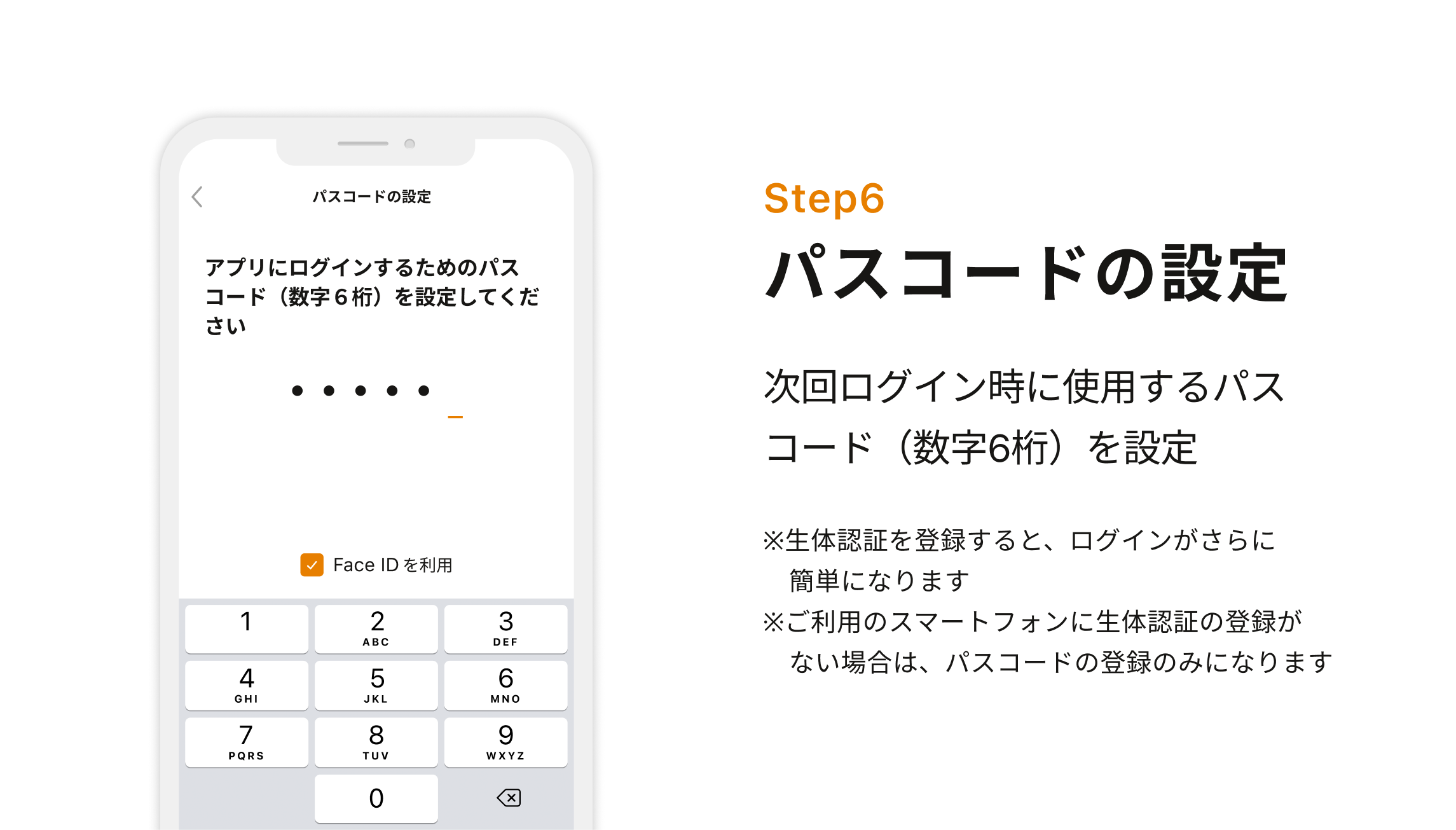
初回利用登録
口座情報等の入力が必要となりますので、お手元に通帳またはキャッシュカードをご用意ください。
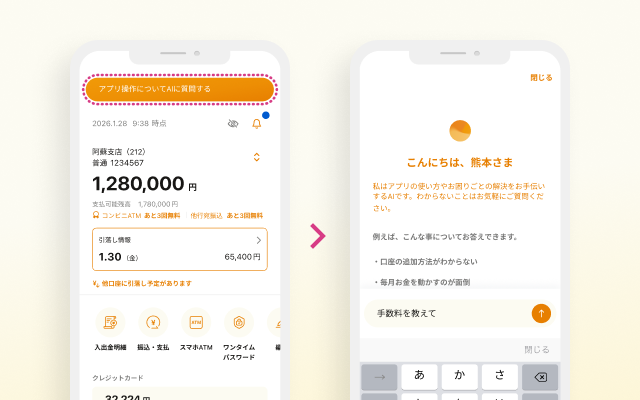
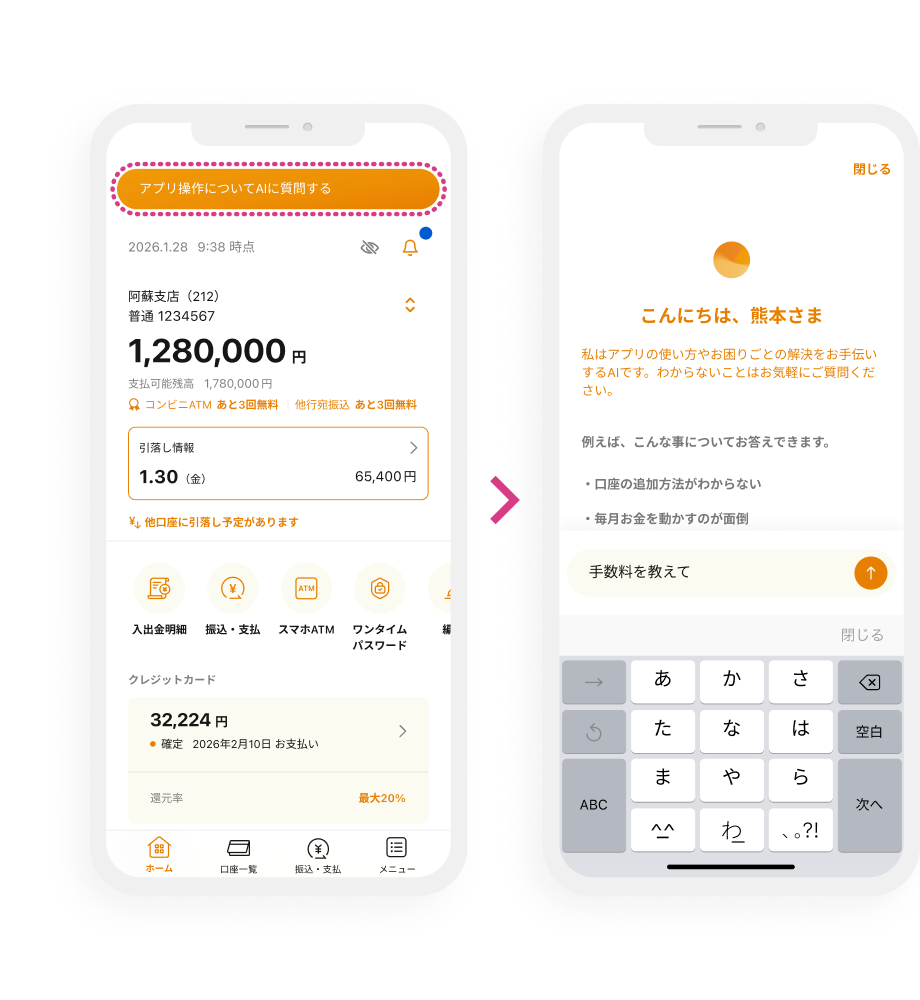
AIチャット
アプリの使い方や各種手数料、バリープログラム、バリーカードなどに関するお困りごとの解決を、チャット形式でお手伝いします。
- ※AIの回答には誤りが含まれる可能性があります。あらかじめご了承ください。また、口座番号や住所等の個人情報を入力しないでください。
おすすめ設定
口座追加
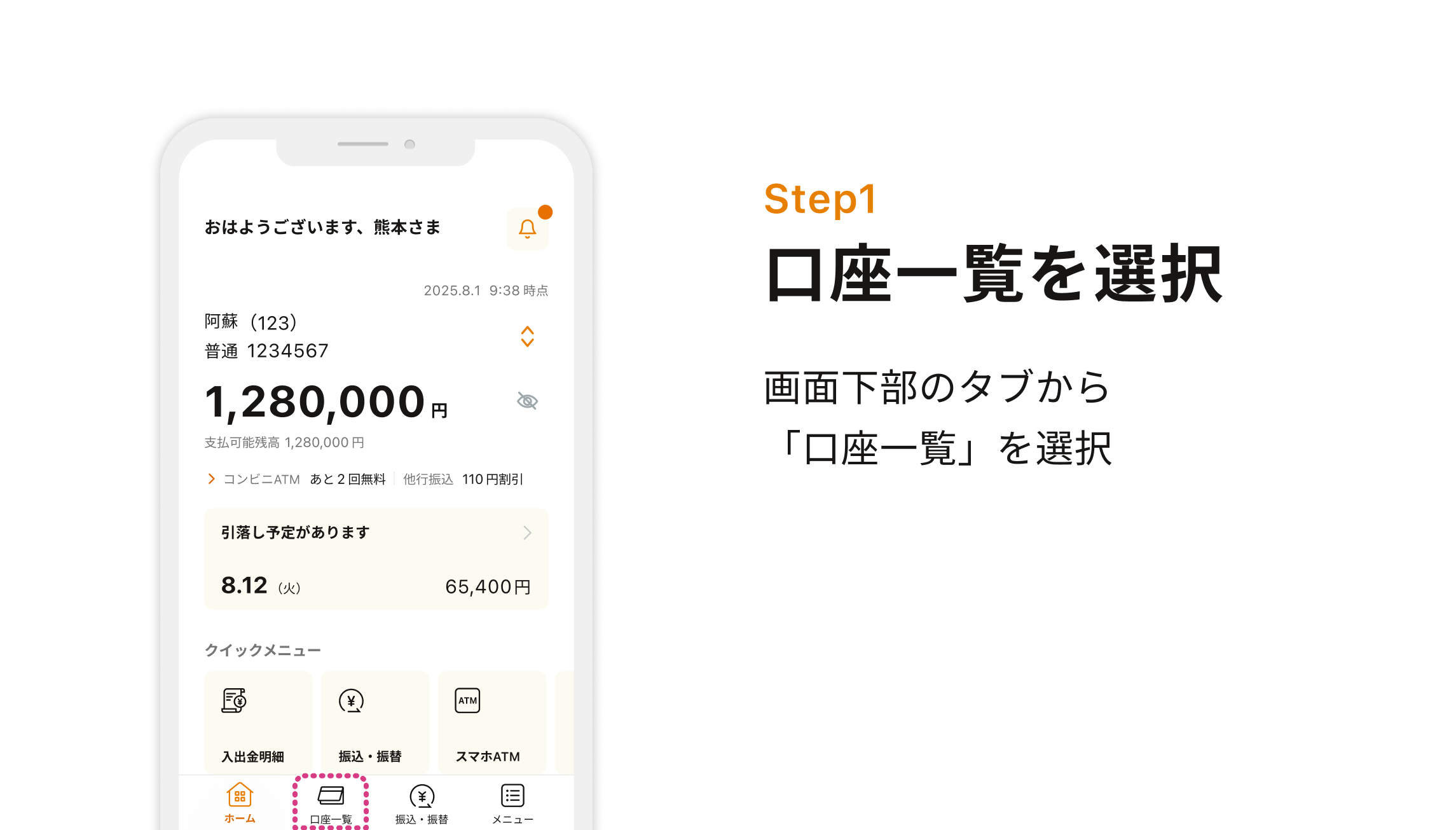
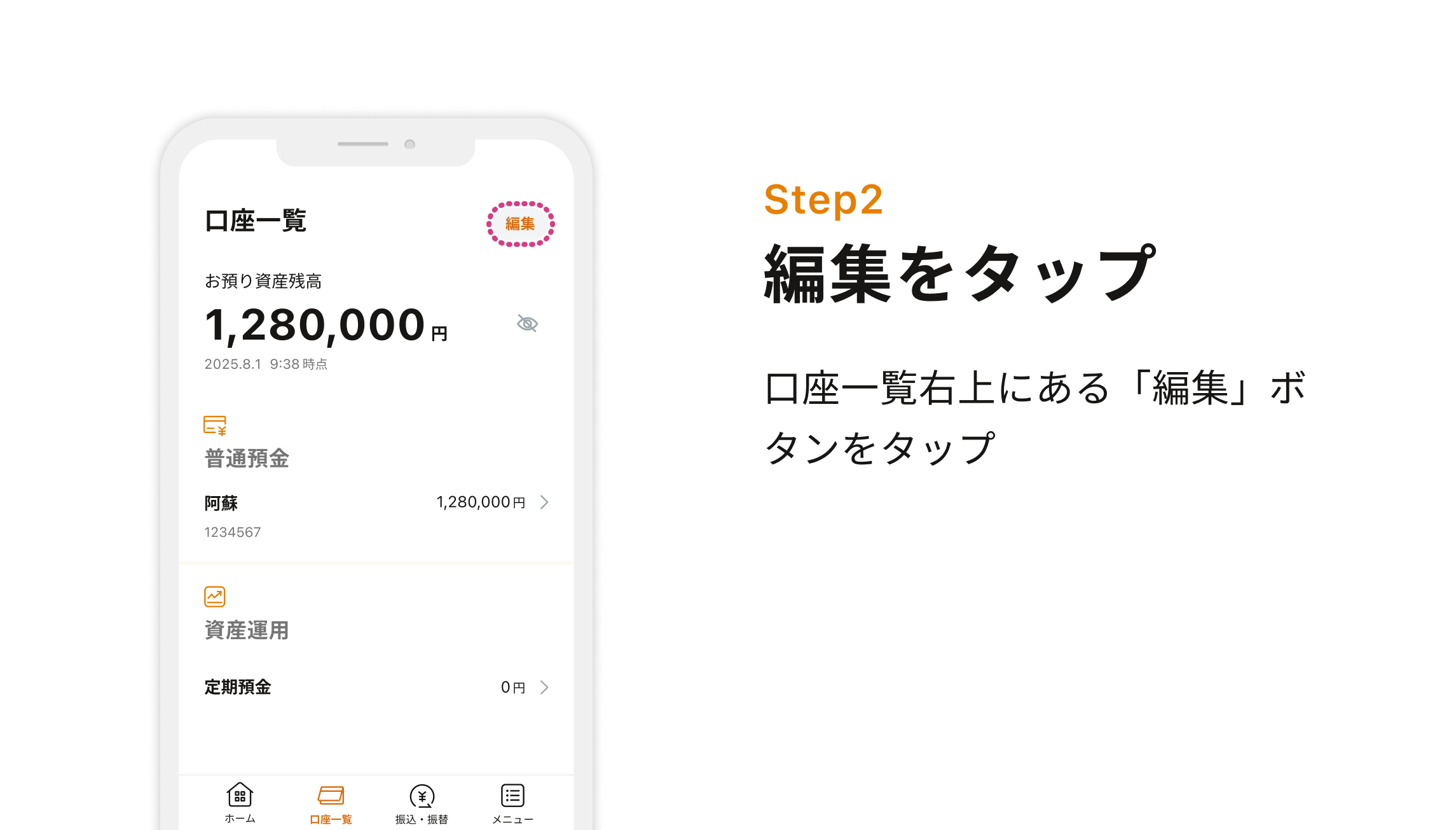
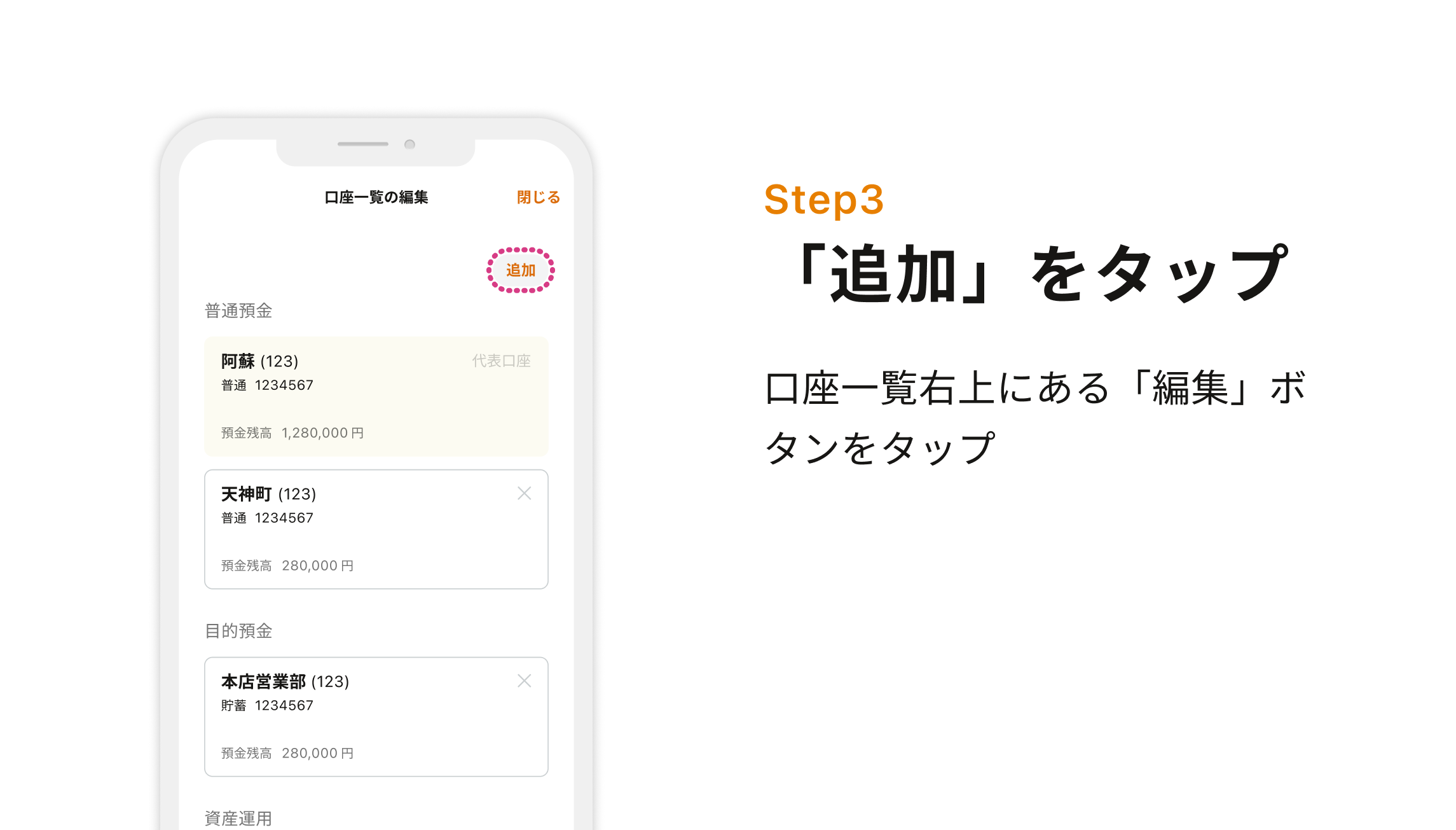
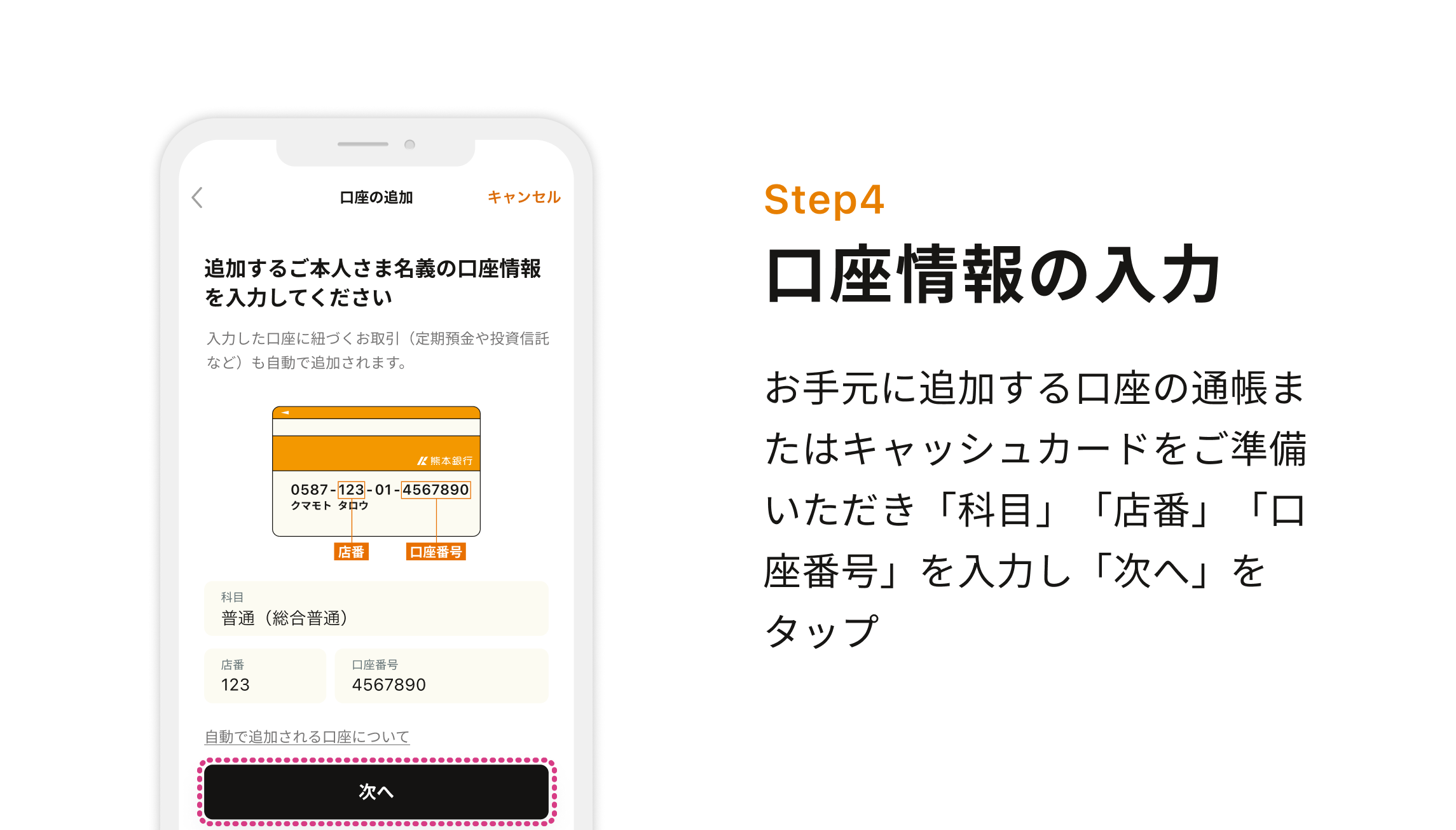
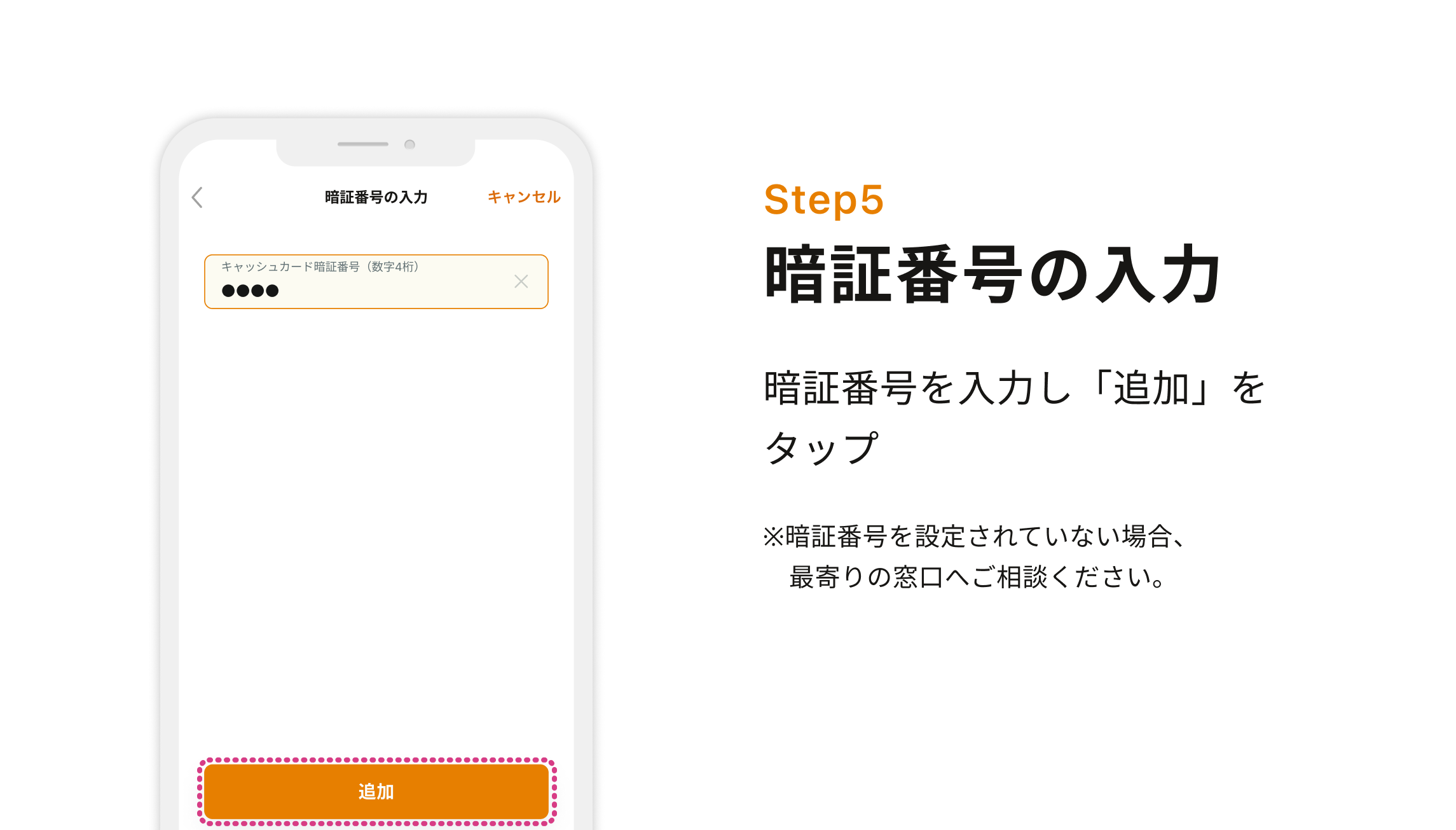
アプリの「口座一覧」画面右上の「編集」ボタンから普通預金・貯蓄預金・カードローン口座が追加できます。
口座追加方法
登録いただいた普通預金・貯蓄預金口座に紐づくお取引(投資信託や定期預金など)も自動的に追加されます。
〈各種口座やお取引のアプリへの追加方法〉
普通・貯蓄預金
お持ちの普通預金・貯蓄預金の口座情報などを入力することでアプリに表示されます。
定期預金
以下の口座を追加することで、アプリへ自動的に表示されます。
・利息受取口座
または
・定期預金と同一支店でお取引のある普通預金・貯蓄預金
※上記に該当する口座がない場合は、最寄りの窓口にご相談ください。
〈表示タイミング〉
新規開設した定期預金
口座開設日の2営業日後に反映
既に保有している定期預金
翌営業日に反映
積立定期預金(ためる~ん)
毎月の積立資金の振替元口座(普通預金)を追加することで、アプリへ自動的に表示されます。
※振替口座と名義(カナ氏名)・生年月日が同一の積立定期預金のみが表示されます。
〈表示タイミング〉
新規開設した積立定期預金
口座開設日の2営業日後に反映
既に保有している積立定期預金
翌営業日に反映
投資信託
投資信託の指定預金口座(普通預金)を追加することで、アプリへ自動的に表示されます。
〈表示タイミング〉
新規開設した投資信託
口座開設日の2営業日後に反映
既に保有している投資信託
翌営業日に反映
目的預金
振替口座(普通・貯蓄預金)を追加することで、アプリへ自動的に表示されます。
〈表示タイミング〉
新規開設した目的預金
口座開設日の2営業日後に反映
既に保有している目的預金
即時反映
※目的預金とは、iBankマーケティング株式会社(株式会社ふくおかフィナンシャルグループの連結子会社)が提供するマネーアプリWallet+内で開設された貯蓄用預金です。
※目的ごとの残高は、Wallet+にてご確認ください。アプリからは、ご利用の端末にインストールされているWallet+の目的預金の画面に遷移します。
外貨普通・外貨定期預金
外貨預金と同一支店でお取引のある普通・貯蓄預金を追加することで、アプリへ自動的に追加されます。
〈表示タイミング〉
新規開設した外貨預金
口座開設日の2営業日後に反映
既に保有している外貨預金
翌営業日に反映
公共債
公共債の指定口座(普通預金)を追加することで、アプリへ自動的に表示されます。
※表示される残高は、前営業日基準の残高となります。
〈表示タイミング〉
新規開設した公共債
口座開設日の2営業日後に反映
既に保有している公共債
翌営業日に反映
カードローン
返済口座(普通・貯蓄預金)または、カードローンの口座情報などを入力することで、アプリへ自動的に表示されます。
〈表示タイミング〉
新規作成したカードローン
口座作成日の夜間(翌2:00頃)に反映
既に保有しているカードローン
即時反映
住宅ローン
返済口座(普通・貯蓄預金)を追加することで、アプリへ自動的に追加されます。
〈表示タイミング〉
新規実行した住宅ローン
ローン実行日の翌営業日
既に保有している住宅ローン
即時(※)反映
※インターネットバンキング未契約の場合は翌営業日となります。
その他ローン
返済口座(普通・貯蓄預金)を追加することで、アプリへ自動的に表示されます。
〈表示タイミング〉
新規実行したその他ローン
ローン実行日の翌営業日に反映
既に保有しているその他ローン
即時(※)反映
※インターネットバンキング未契約の場合は翌営業日となります。
口座が表示されない時は
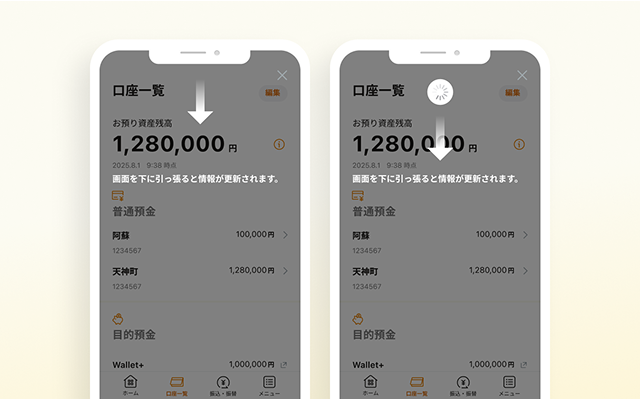
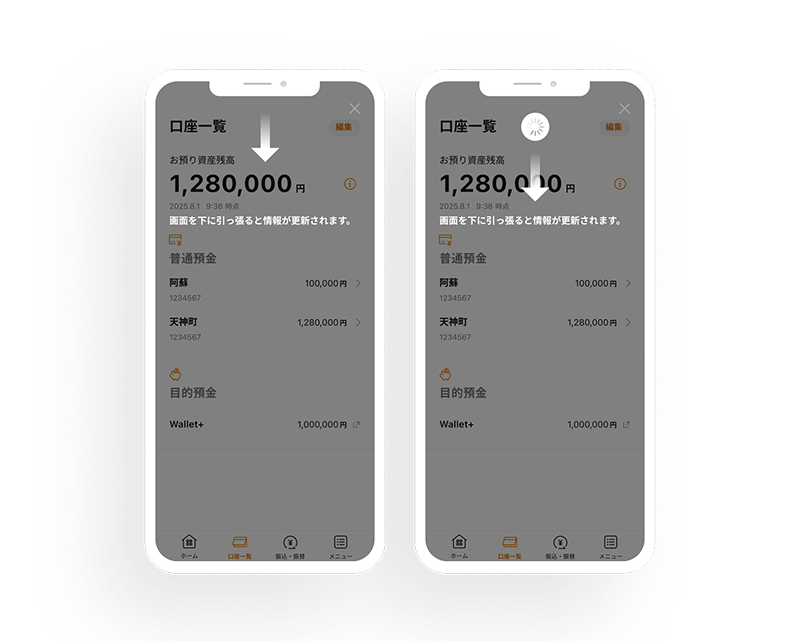
口座一覧にお取引が表示されない場合、画面を下に引っ張ることで情報が更新されますのでお試しください。
口座に名前をつける
普通預金・貯蓄預金の口座に任意で名前をつけることができます。口座に名前をつけておくことで、「生活用」「貯金用」「クレジット引落し用」など用途がひと目で分かり、口座の見間違いや振込時の選択ミスを防げます。設定は「口座一覧 > 編集 > 口座に名前をつける」からおこなえます。
- ※口座の名前が反映されるのはアプリ上での表示のみです。
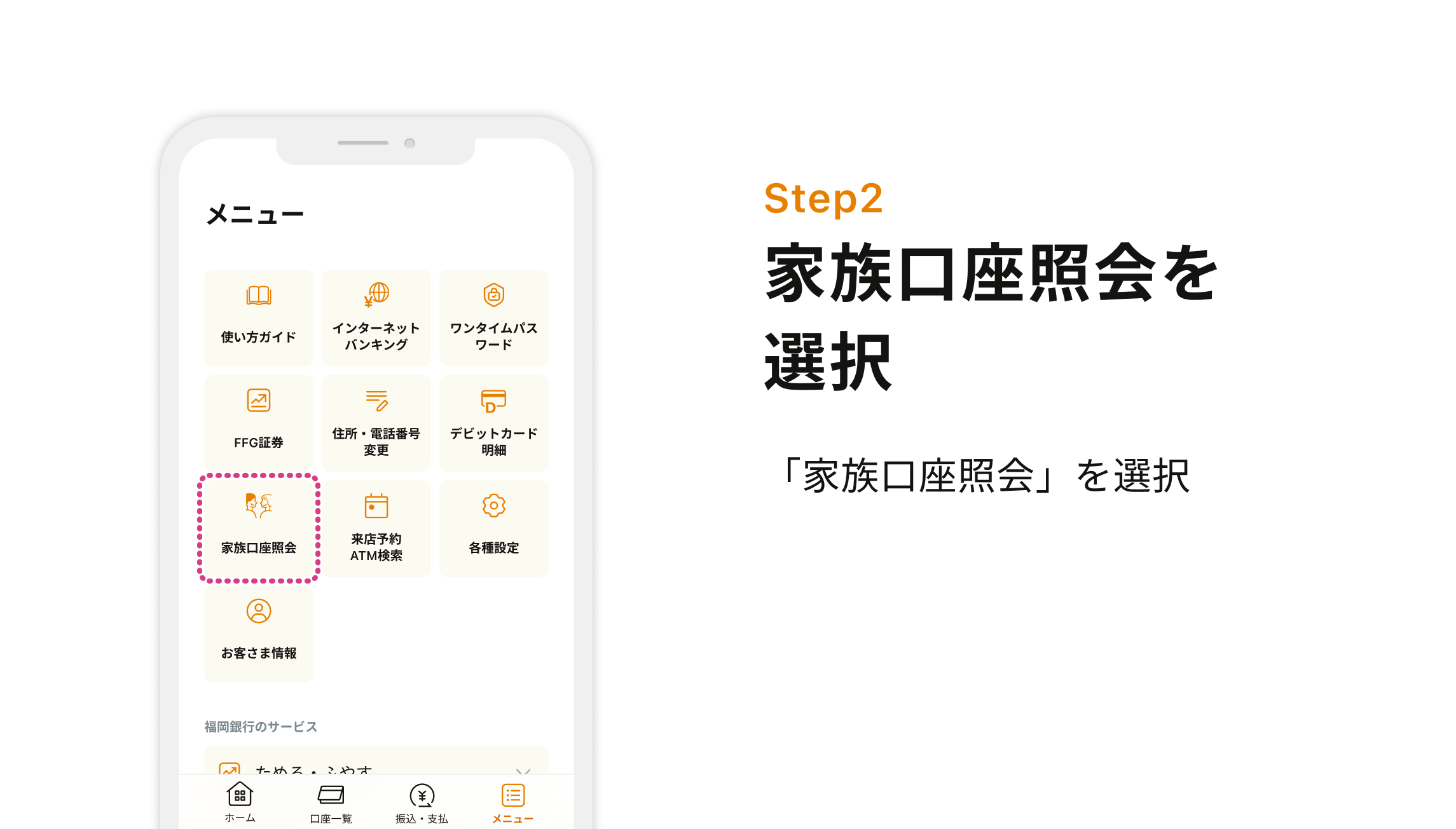
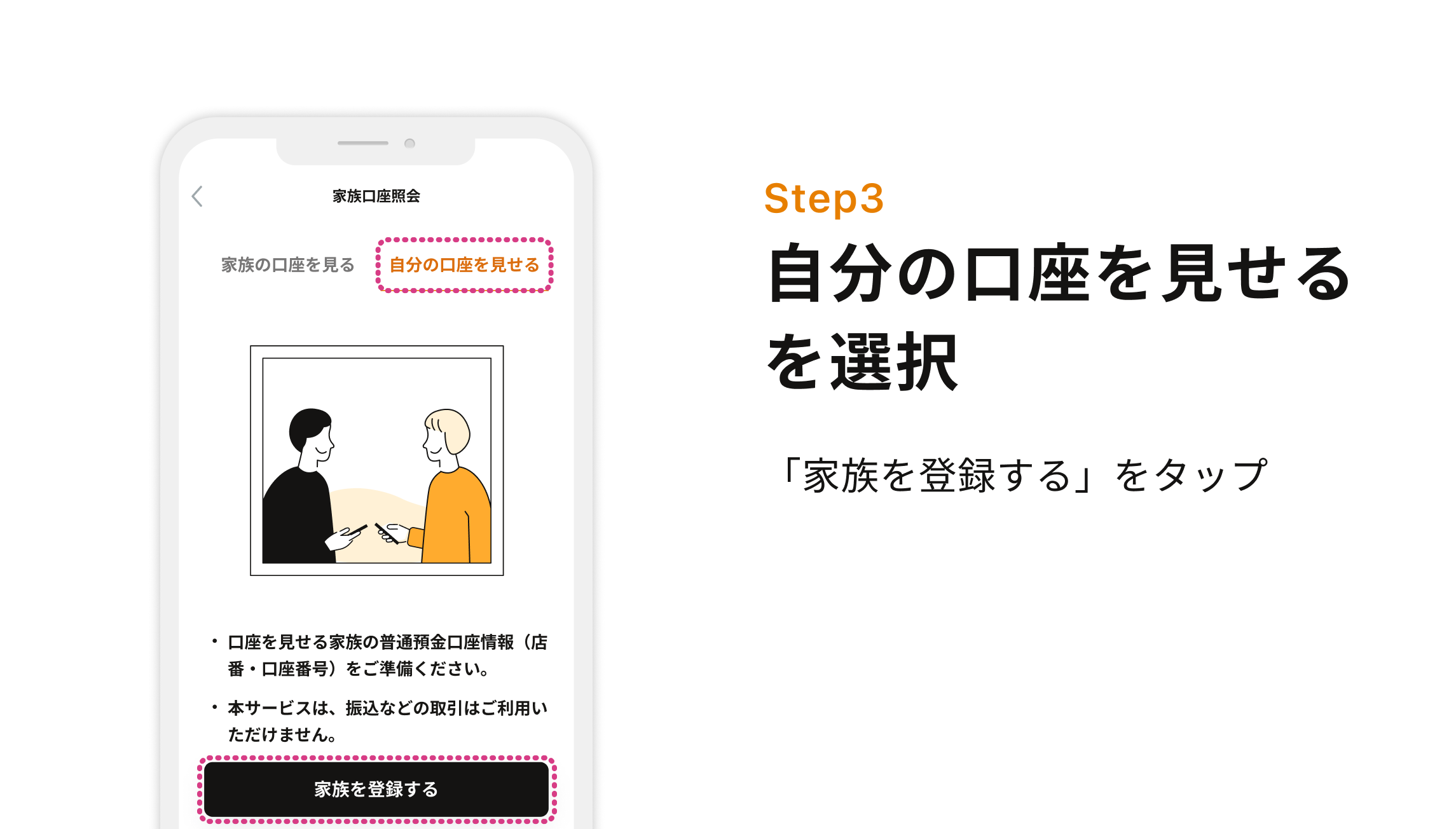
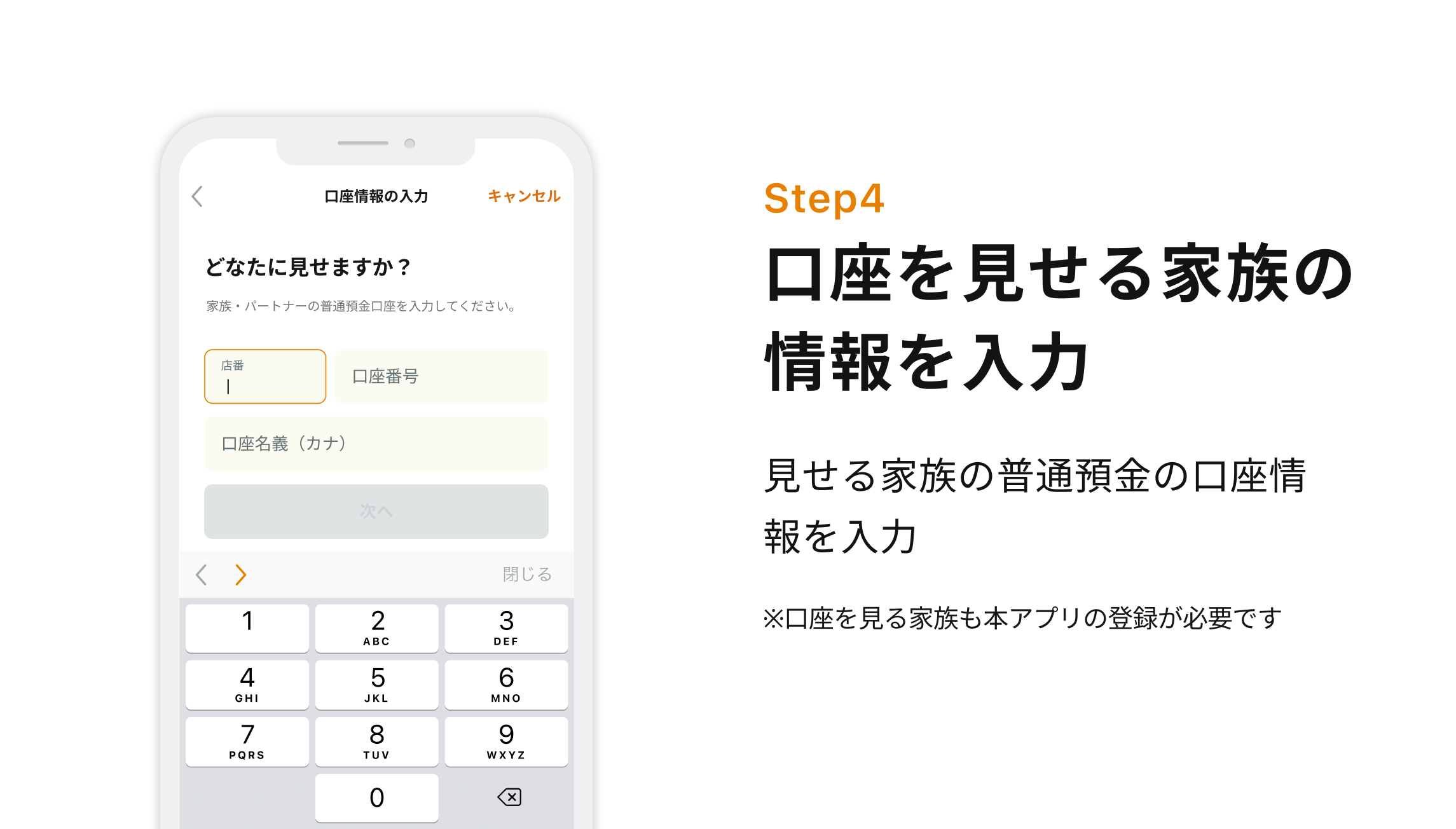
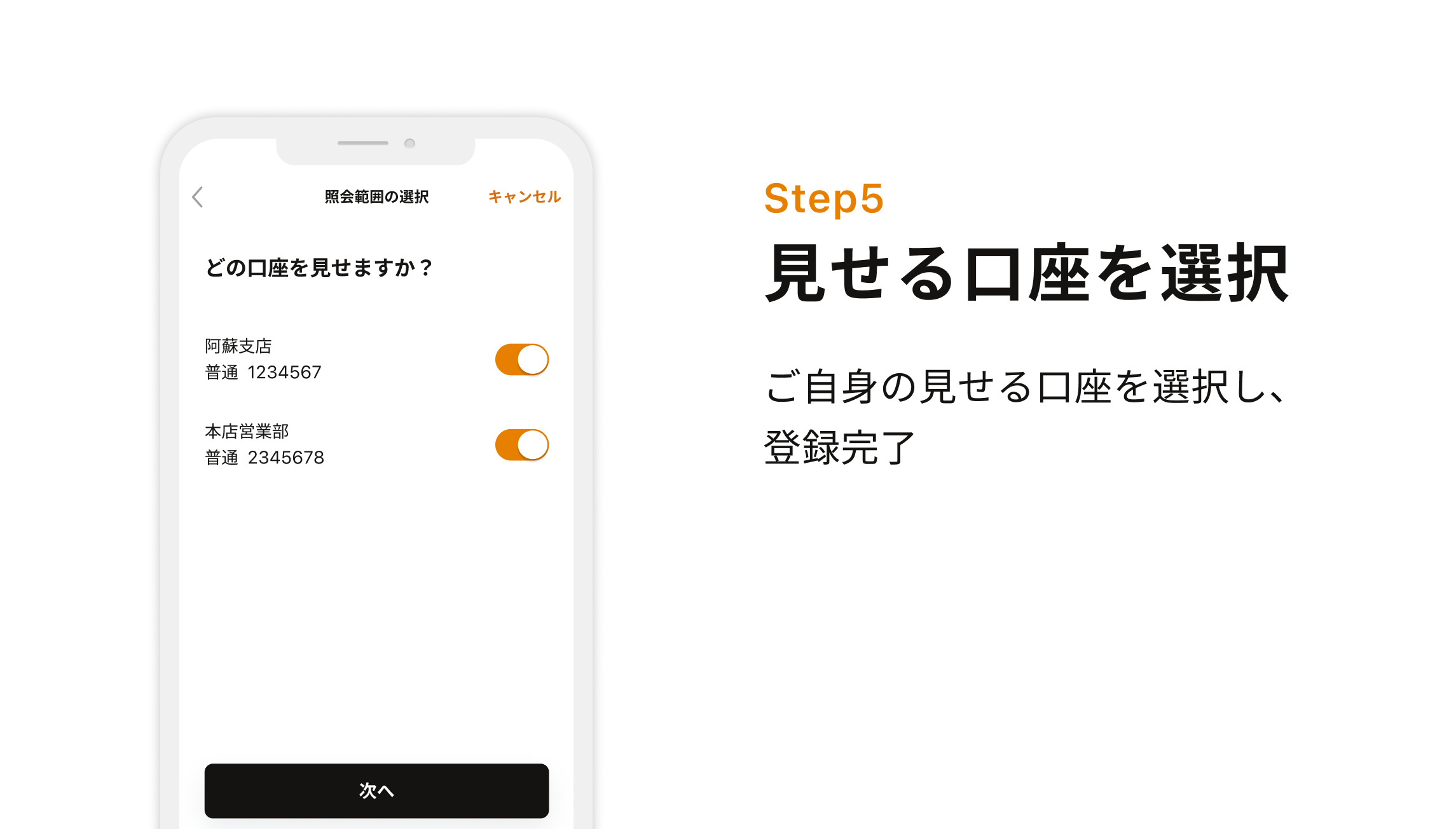
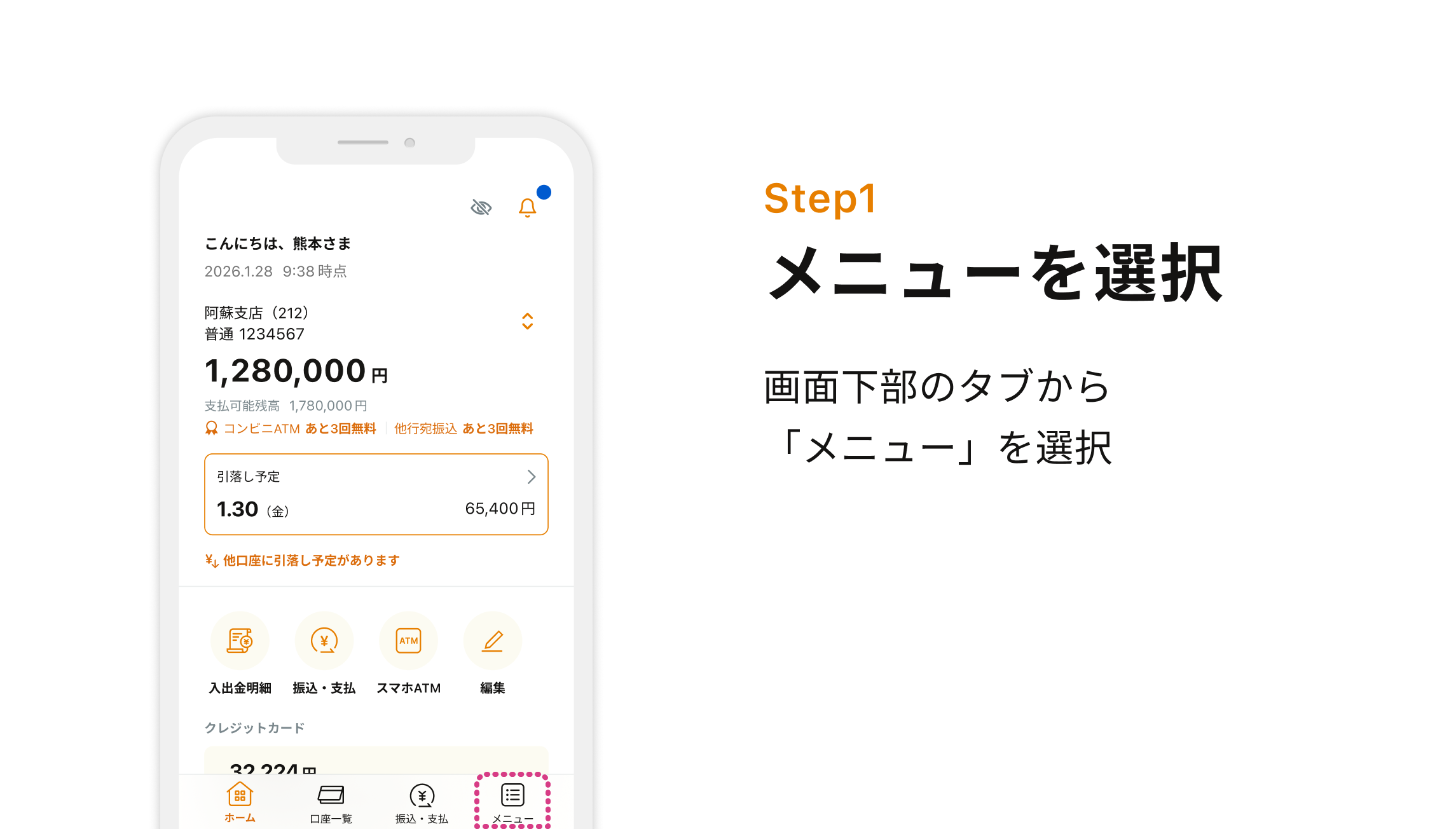
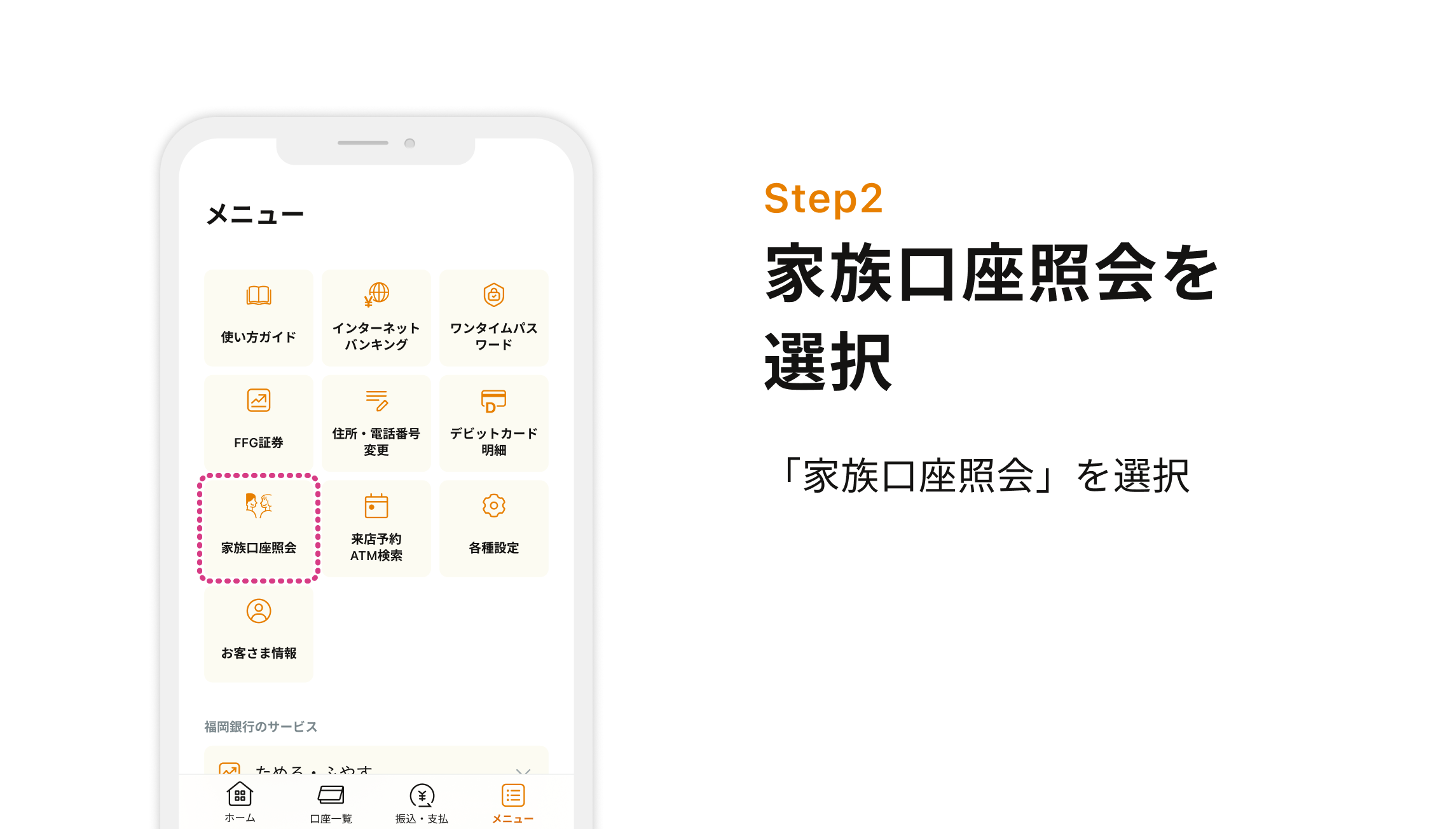
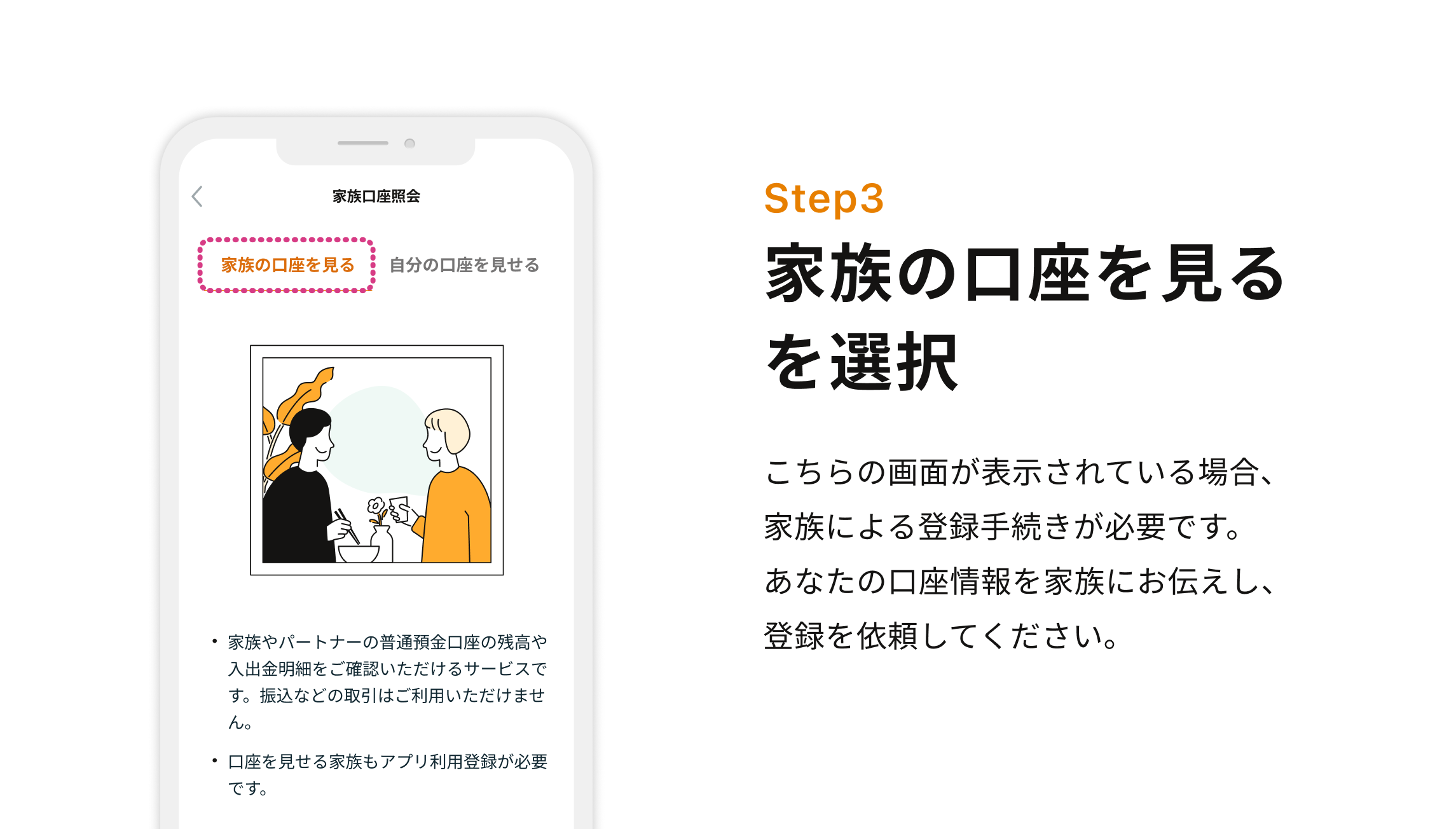
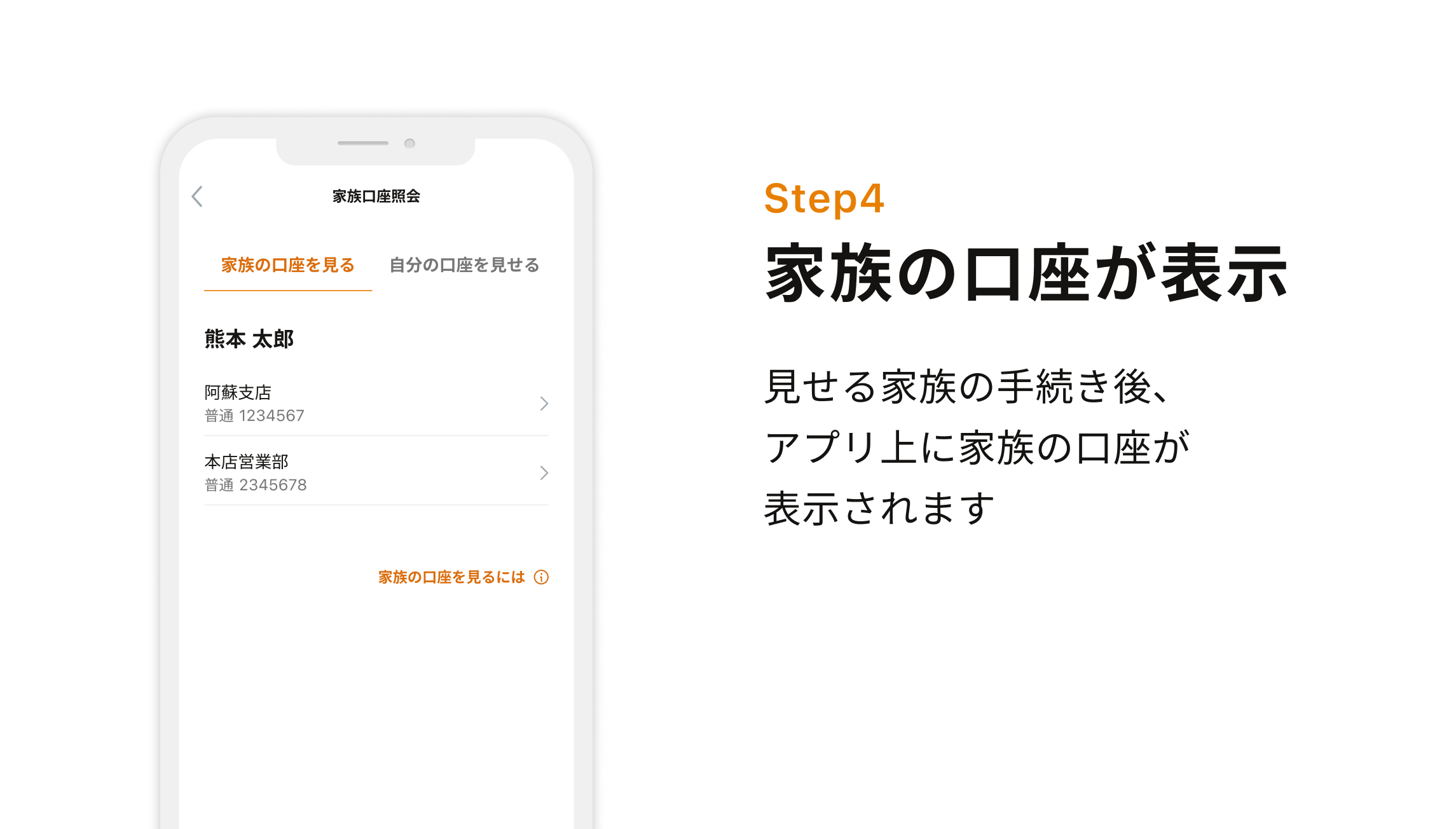
家族口座照会
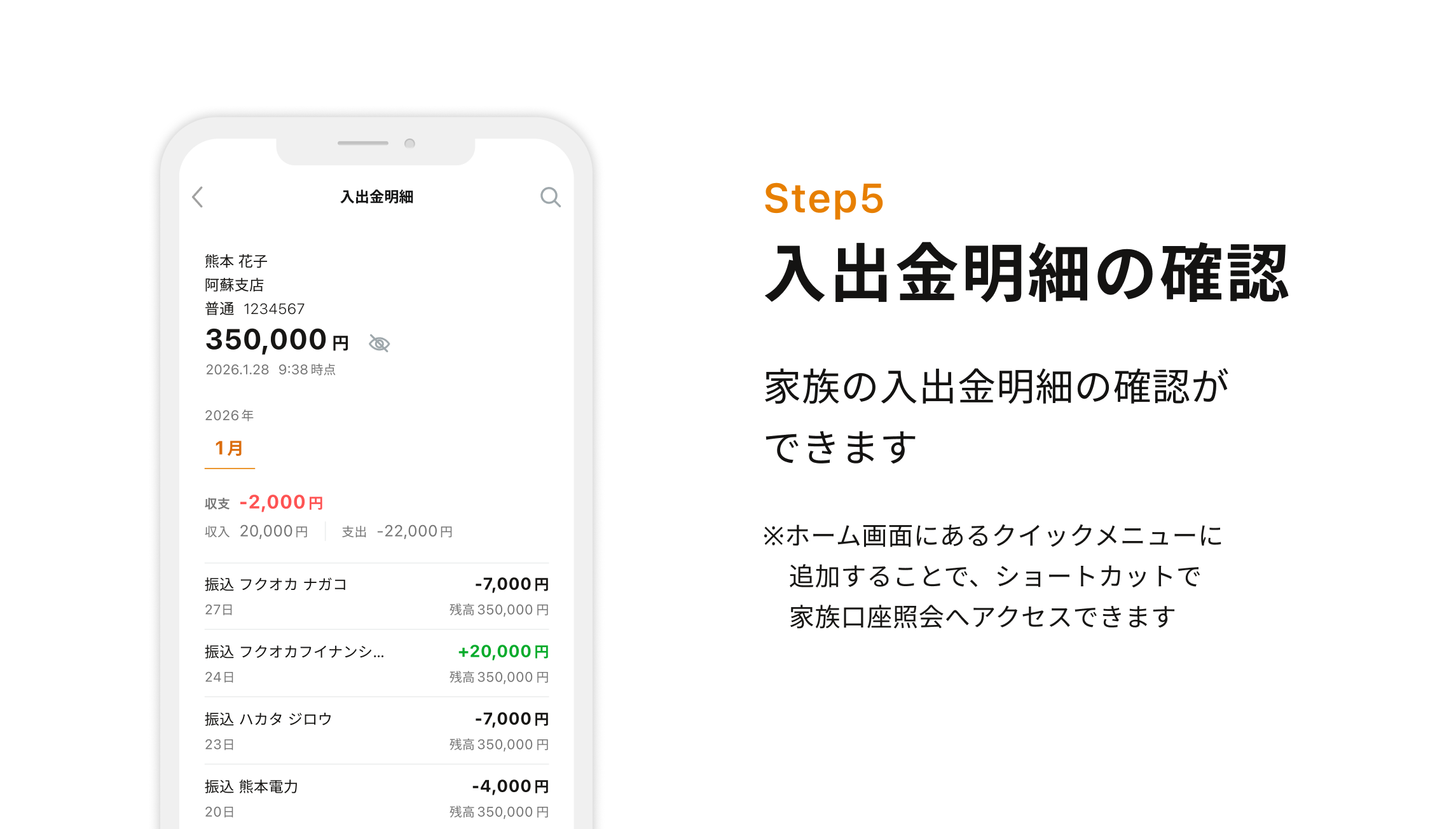
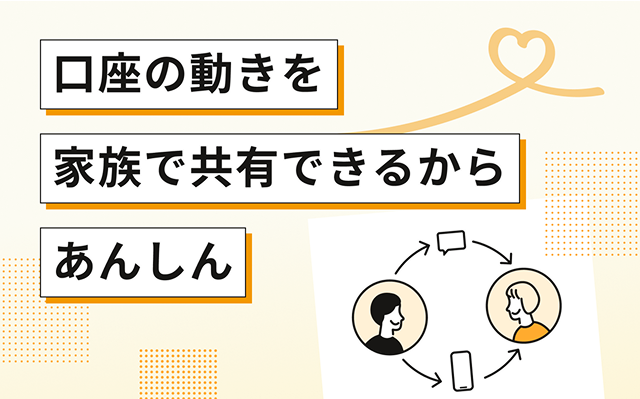
家族・パートナーなどの普通預金口座の残高や入出金明細がご確認いただけるサービスです。
プッシュ通知の設定をオンにすると、家族の口座の引落し予定がすぐに確認できて便利です。
①「家族に口座を見せる人」のお手続き
②「家族の口座を見る人」のお手続き
(※①のお手続き完了後)
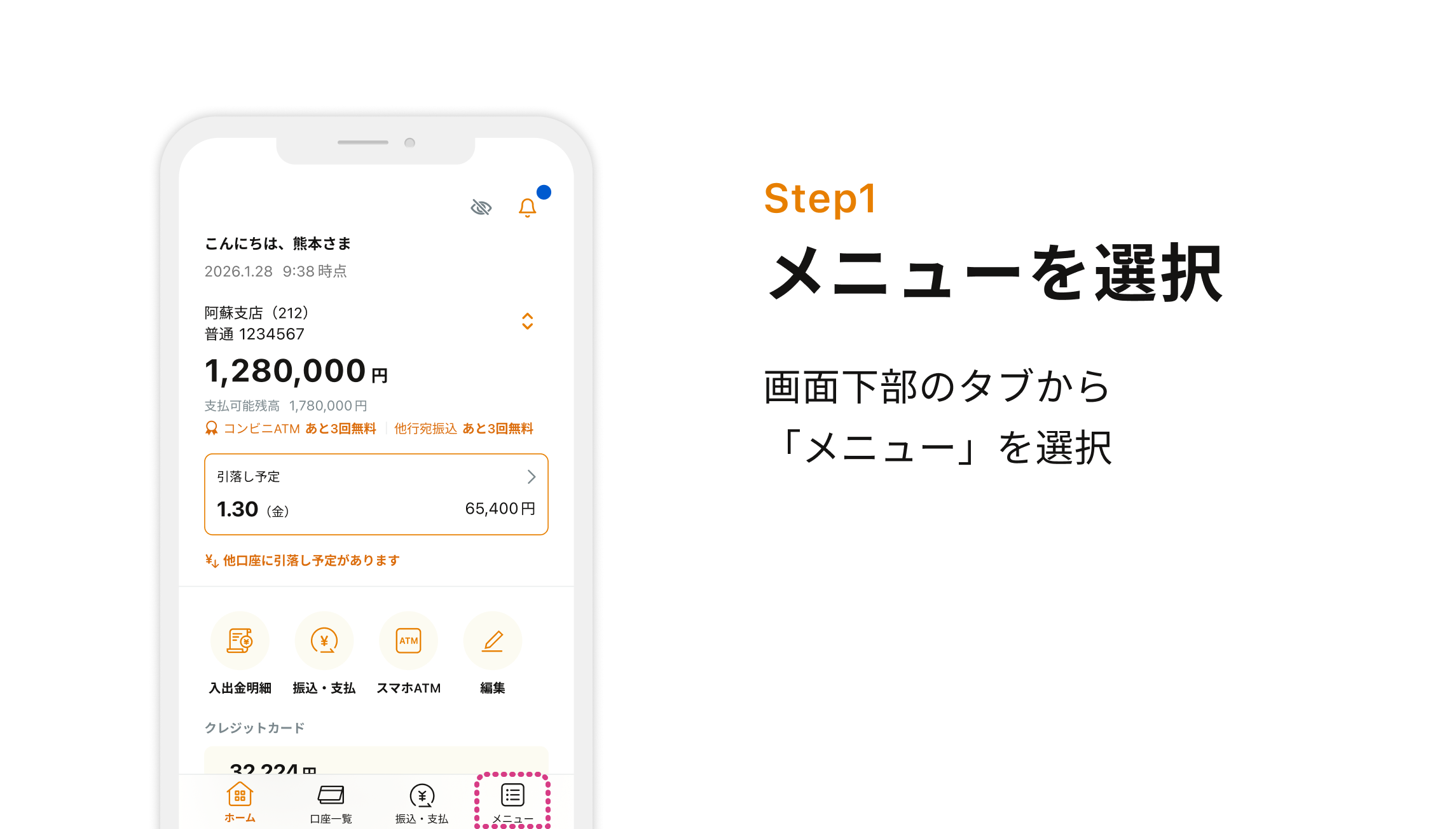
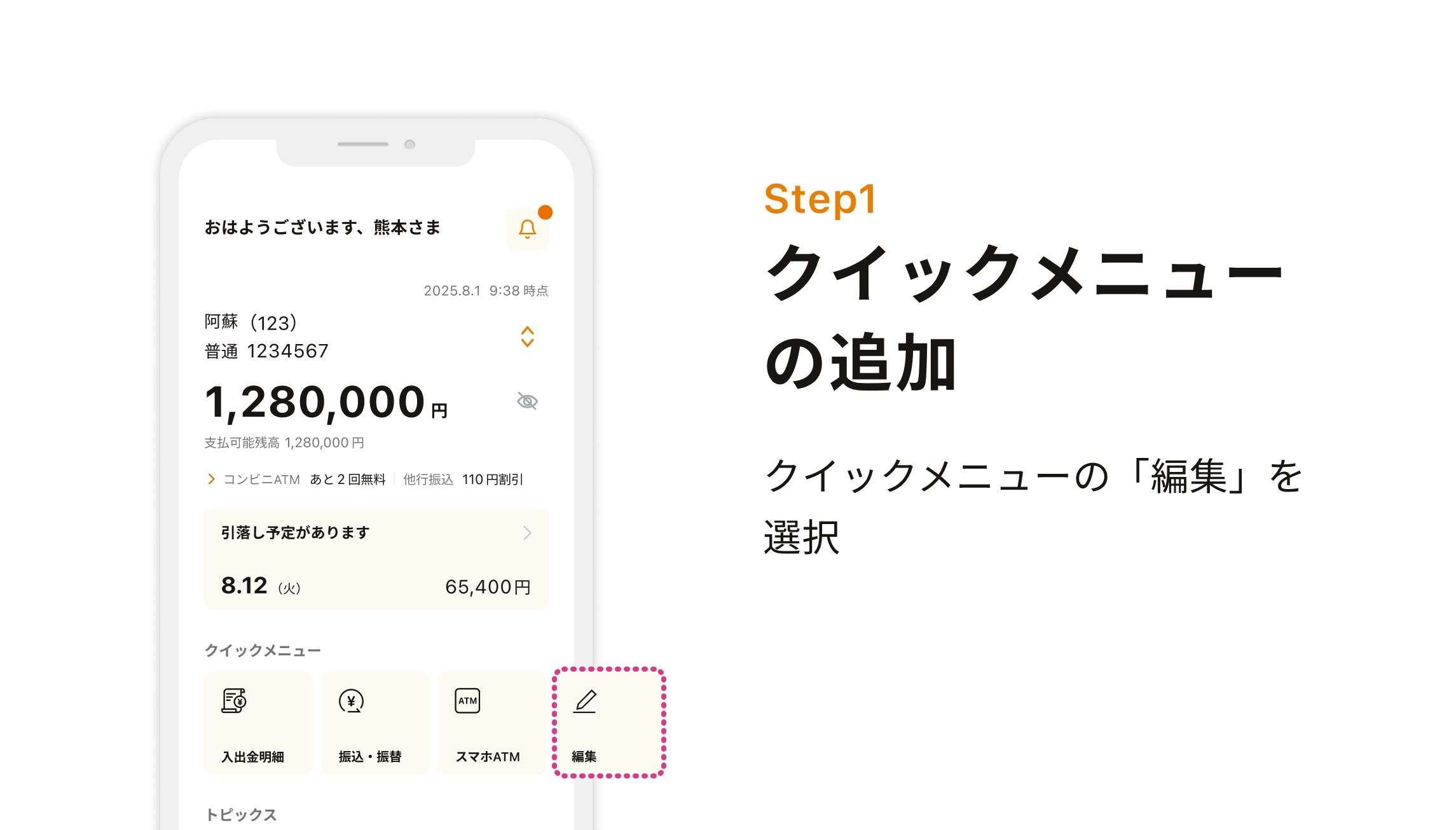
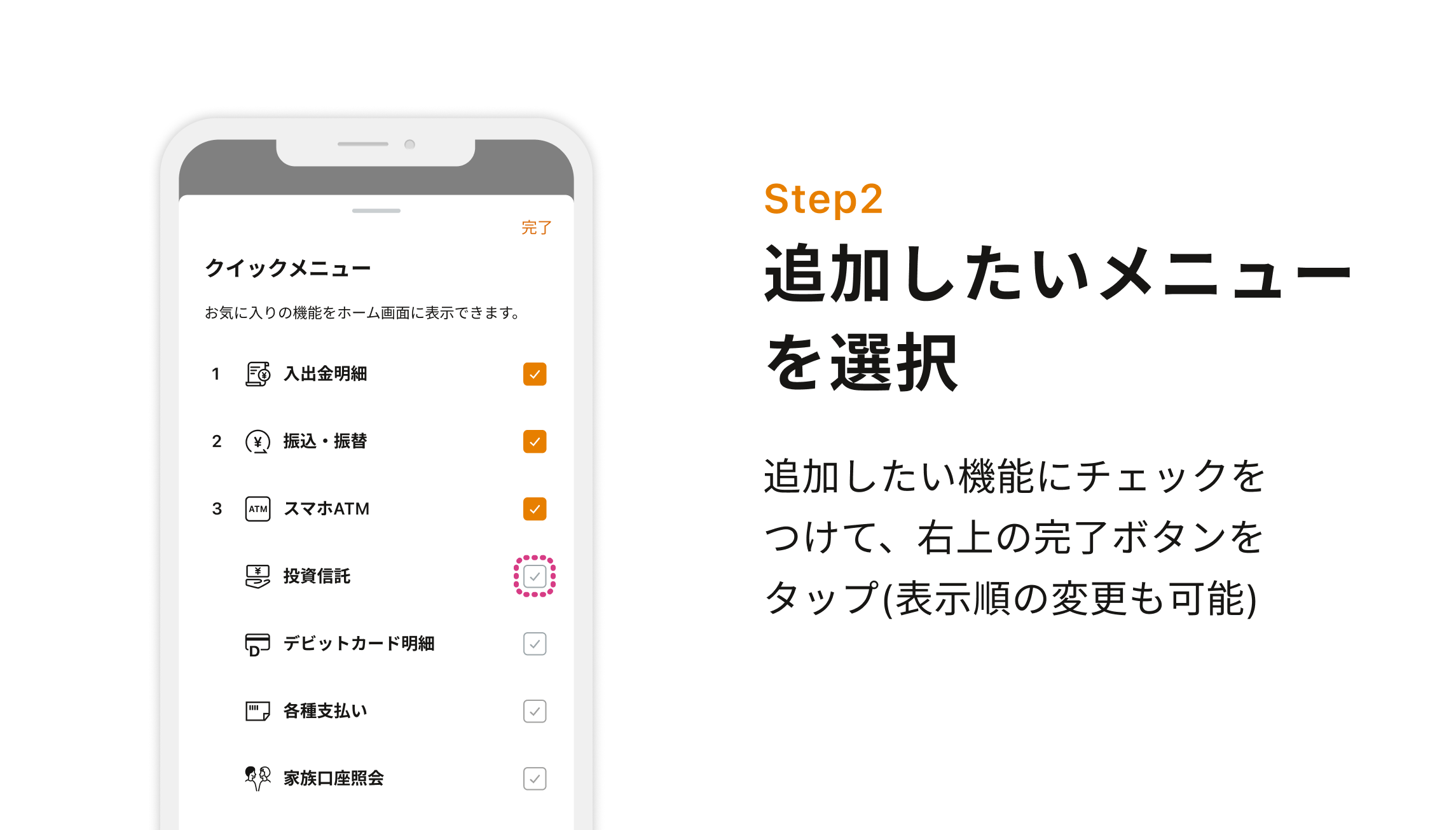
よく利用する機能はホーム画面に追加できます。お気に入りの機能を登録すると、ホーム画面からワンタップでお取引できて便利です。
クイックメニューの登録方法